


Hola a tod@s
En esta oportunidad vemos como hacer el deploy, configuración inicial, administrar servidores y actualización de firmware de un servidor usando HPE iLO Amplifier Pack, que es una herramienta de gestión de inventario y actualizaciones de firmware y software de HPE con el cual podemos descubrir e inventariar hasta 10.000 servidores, proporcionando un inventario detallado de servidores e informes descargables.
Una ventaja de esta herramienta es que no se requieren licencias adicionales para usar iLO Amplifier Pack.
Para esta demostración usaré un servidor HPE Proliant DL460c Gen9.
Descripción de iLO Amplifier Pack
iLO Amplifier Pack es una solución avanzada de inventariado de servidores, actualización de firmware y controladores, que permite un rápido descubrimiento, informes detallados del inventario, firmware y actualizaciones de controladores aprovechando la funcionalidad avanzada de la iLO. iLO Amplifier Pack realiza una rápida detección e inventario de miles de servidores compatibles con el fin de actualizar el firmware y los controladores a escala.
iLO Amplifier Pack soporta los siguientes HPE ProLiant servers:
* HPE ProLiant Gen8 (Rack, and Tower) servers
* HPE ProLiant Gen9 (Rack, and Tower) servers
* HPE ProLiant Gen10 and Gen10 Plus (Rack, and Tower) servers
* HPE ProLiant Gen11 (Rack, and Tower) servers
* HPE ProLiant MicroServer Gen10 Plus Server
* Edgeline y Moonshot server blades con iLO 5
– HPE ProLiant m750 Server Blade
– HPE ProLiant e910 Server Blade
– HPE ProLiant e910t Server Blade
* HPE Apollo 4000 Systems (Gen10 Plus, Gen10 and Gen9)
* HPE Alletra 4K Systems (Gen11)
* iLO Amplifier Pack no admite actualizaciones de firmware o controladores en servidores HPE ProLiant Blade/Synergy si están gestionados por HPE OneView o VMware vCenter.
* La información de los chasis Moonshot y Edgeline no se admite en iLO Amplifier Pack.
* Las actualizaciones online/offline basadas en SPP no están disponibles para los dispositivos Edgeline y Moonshot.
La máquina virtual de iLO Amplifier Pack requiere que estén disponibles los siguientes recursos mínimos en ESXi, Windows Hyper-V o KVM:
* 4 vCPUs
* 8 GB RAM
* 100 GB of reserved HDD space
* 1.0 Gbps Network Ports (2)
Prerrequisitos para administrar servidores con iLO Amplifier Pack
Los servidores deben tener las siguientes versiones de componentes recomendadas para ser gestionados por iLO Amplifier Pack:
* Gen8 and Gen9 servers
– iLO 4 v2.76 or later
– AMS (iLO Agentless Management Service) v10.95.0 or later for Windows or
AMS v2.10.0 or later for Linux
– iSUT v2.5.0 or later
* Gen10 and Gen10 Plus servers
– iLO 5 v2.30 or later
– AMS v2.10 or later for Windows and AMS v2.3.0 or later for Linux, and
AMS v2020.09.01 or later for ESXi
– iSUT v2.5.0 or later
* Edgeline/Moonshot servers
– iLO 5 v2.30 and later
– AMS v2.30 and later
* Gen11 servers
– iLO 6 v1.10 or later
Para más detalles de HPE iLO Amplifier Pack podemos revisar el siguiente link.
Descargar HPE iLO Amplifier Pack
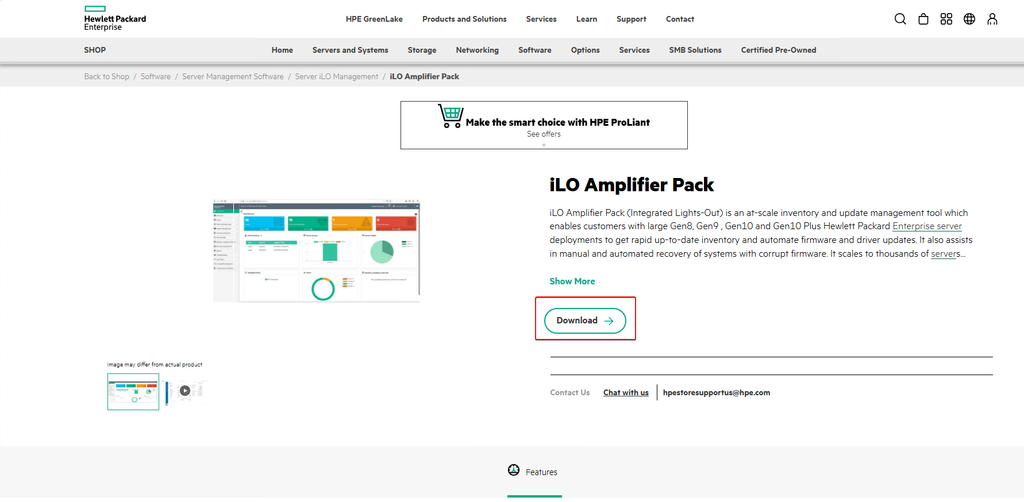
Vamos a la siguiente página de HPE para poder descargar ILO Amplifier Pack. Dentro de la página pulsamos “Download” y nos conectamos con nuestras credenciales de HPE.
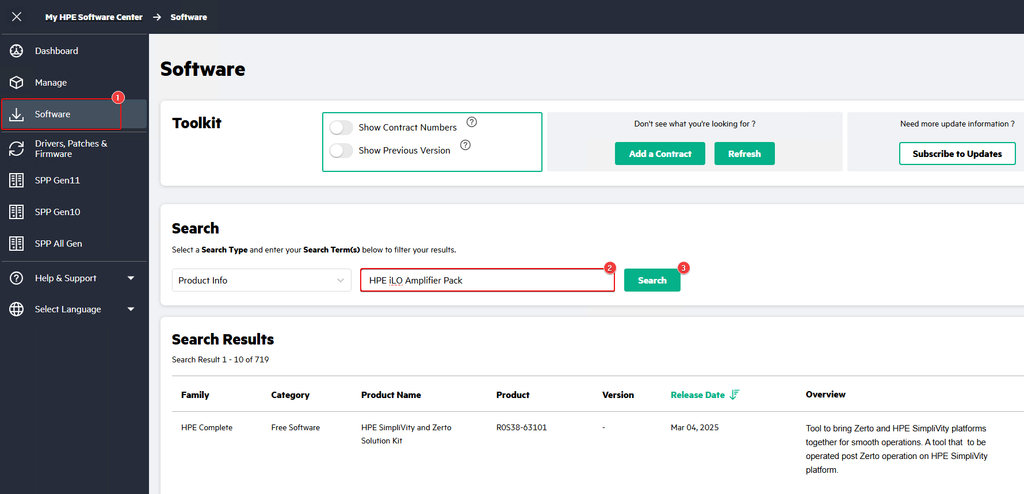
Una vez en el HPE Software Center, vamos a Software > Search y escribimos “HPE iLO Amplifier Pack” y pulsamos “Search“.
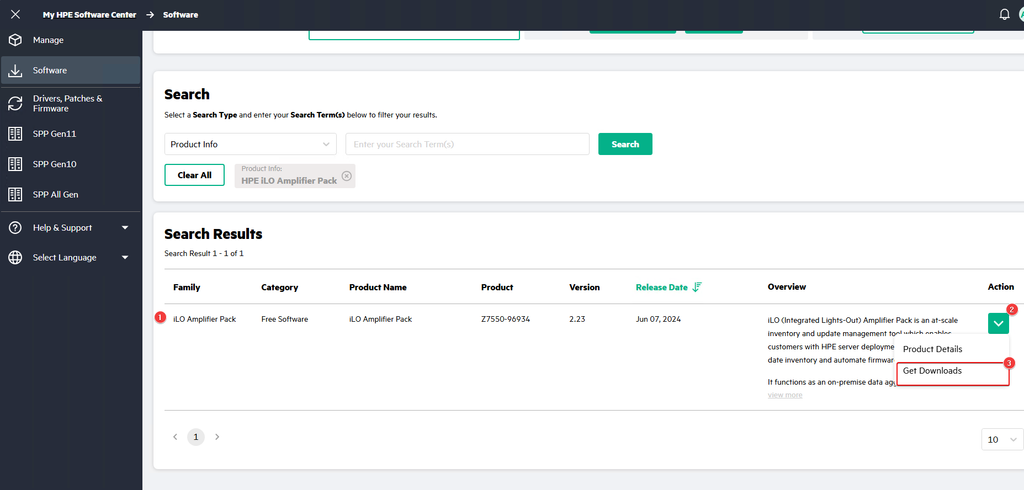
Con el resultado de la búsqueda vamos a Action > Get Downloads.
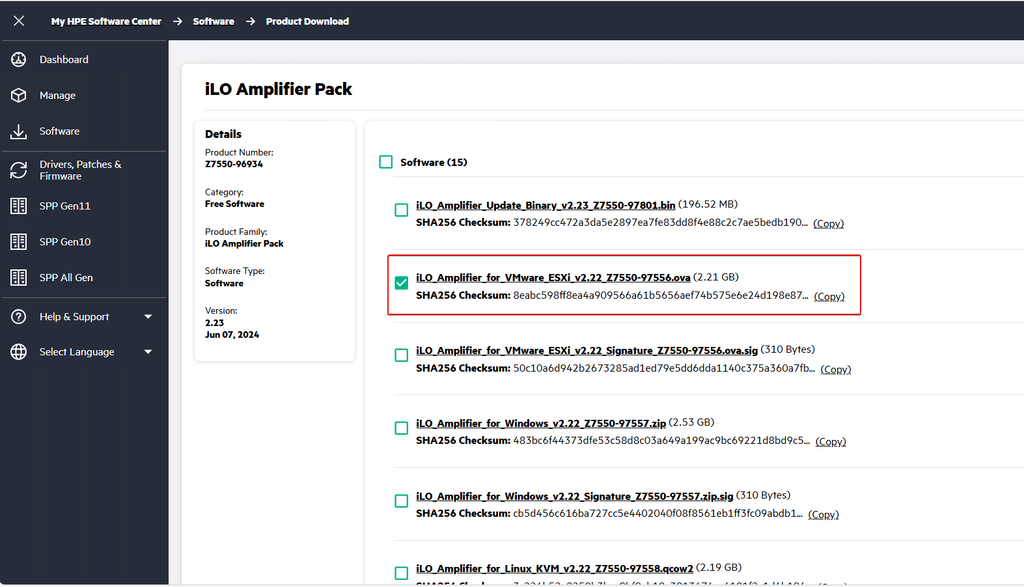
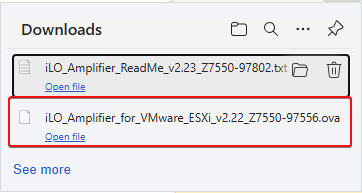
Entraremos en la página donde podremos descargar la versión de iLO Amplifier Pack que necesitemos. En mi caso descargaré la versión de VMware ESXi.
Configuración inicial de HPE iLO Amplifier Pack
Para este punto omitiré el deploy desde el vCenter del archivo OVA de HPE iLO Amplifier Pack ya que no tiene mayor complejidad.
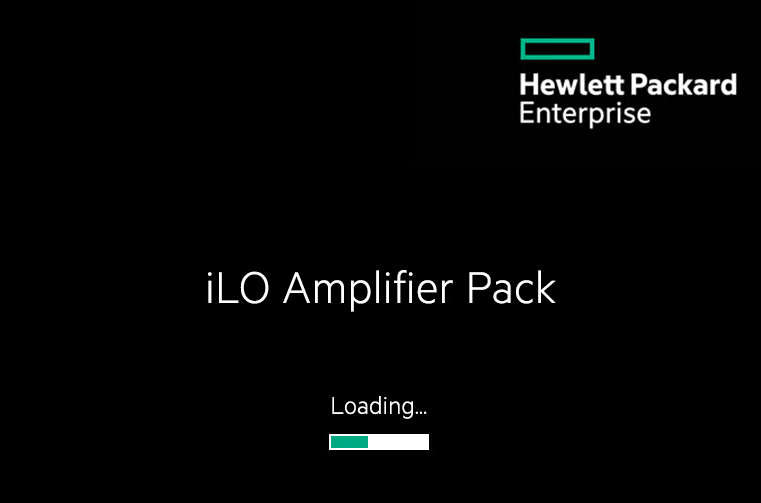
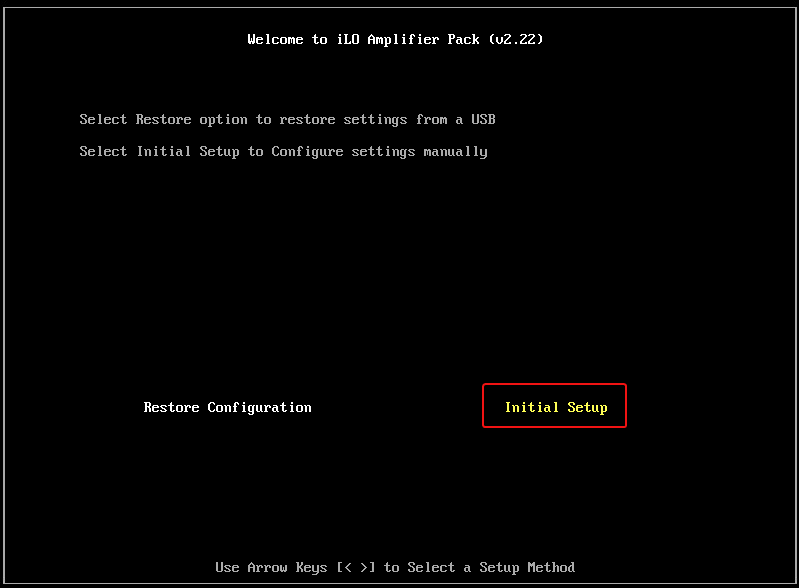
Encendemos la VM y esperamos que cargue hasta que lleguemos a la siguiente ventana donde seleccionaremos “Initial Setup“.
Seleccionamos la opción “Initial Setup“.
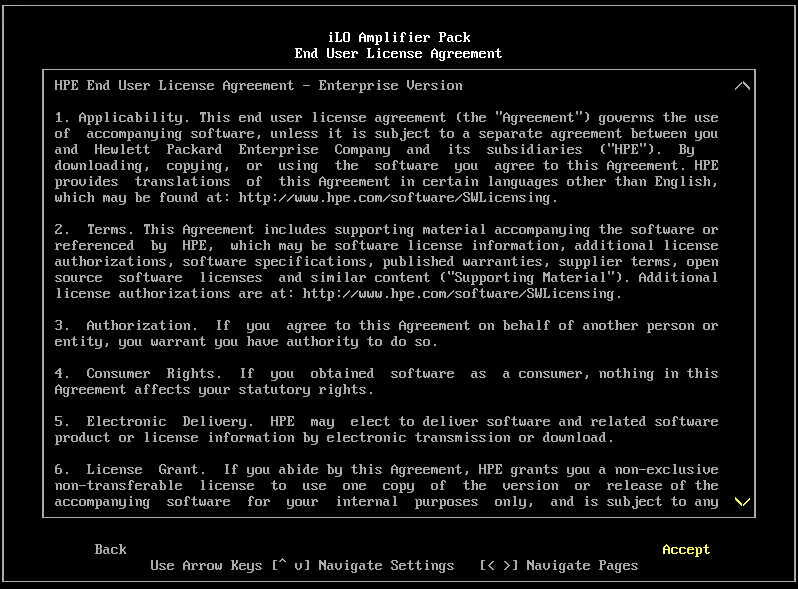
Revisamos y aceptamos el EULA.
Deshabilitamos el DHCP de la interface y configuramos manualmente el direccionamiento IP.
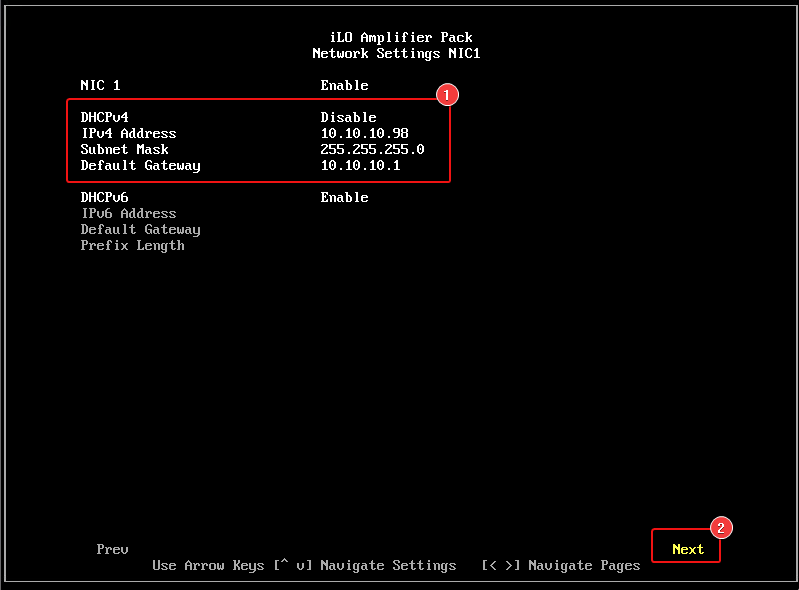
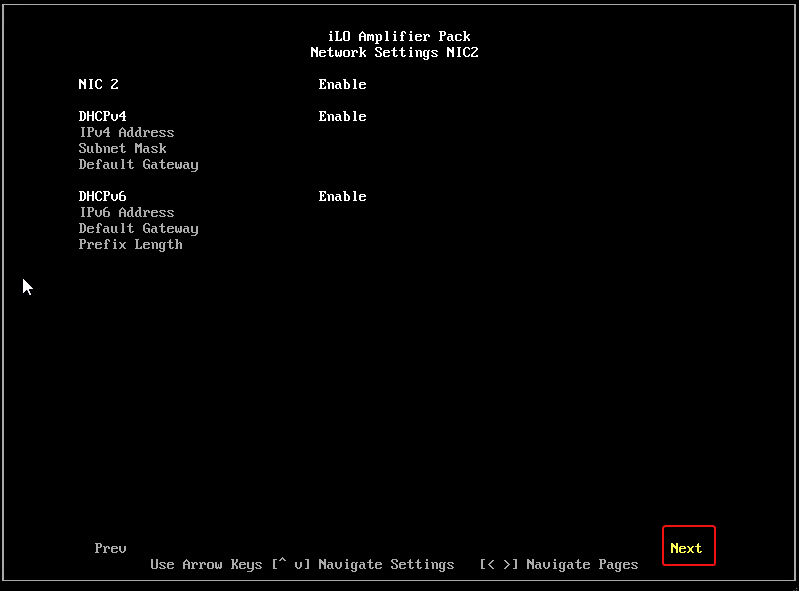
Para este ejemplo solo configuraré una interface.
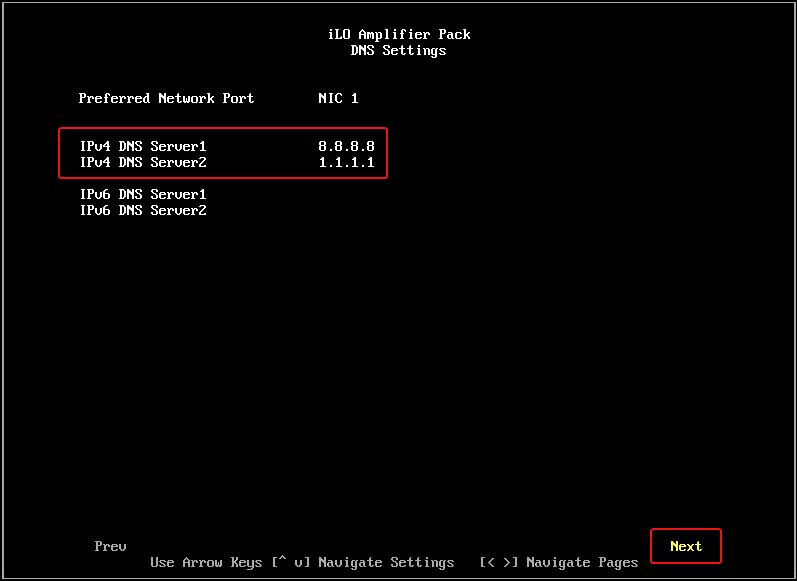
Configuramos los servidores DNS y continuamos.
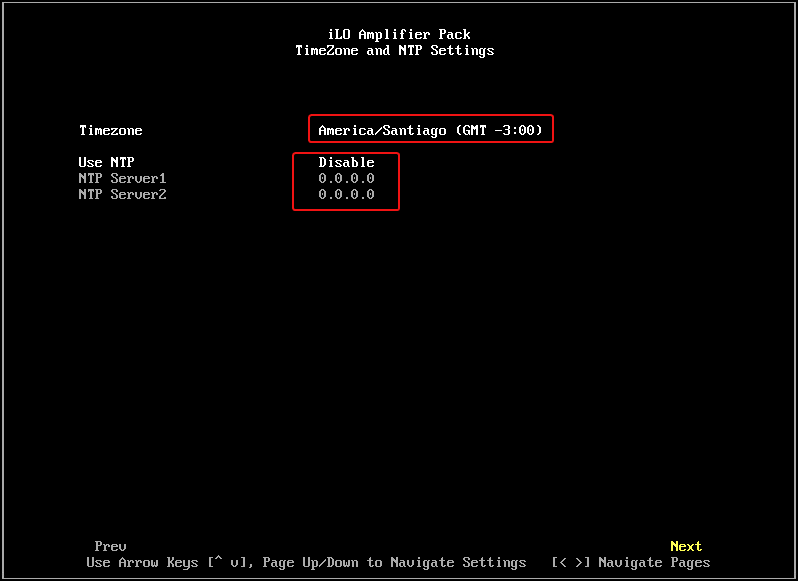
Configuramos la zona horaria y si tenemos un servidor NTP. En mi caso no tengo, así que dejaré deshabilitada esta opción.
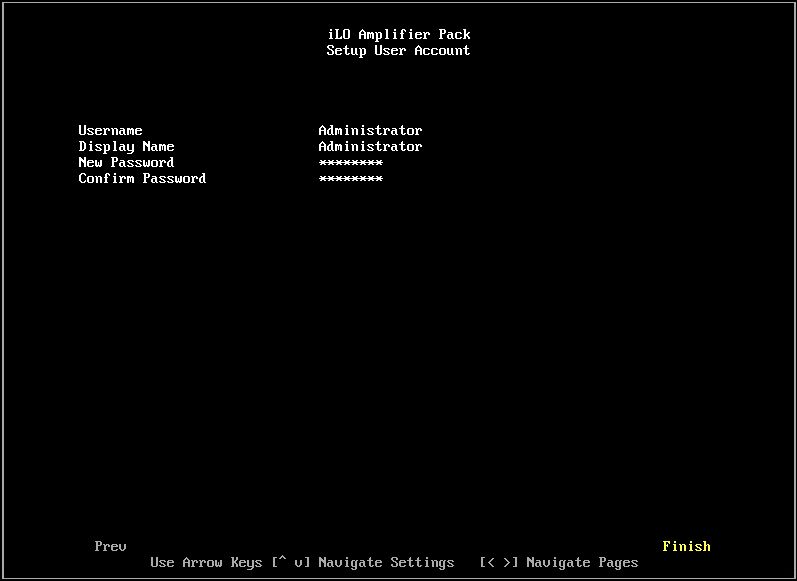
Configuramos las credenciales para el usuario Administrator y finalizamos la configuración.
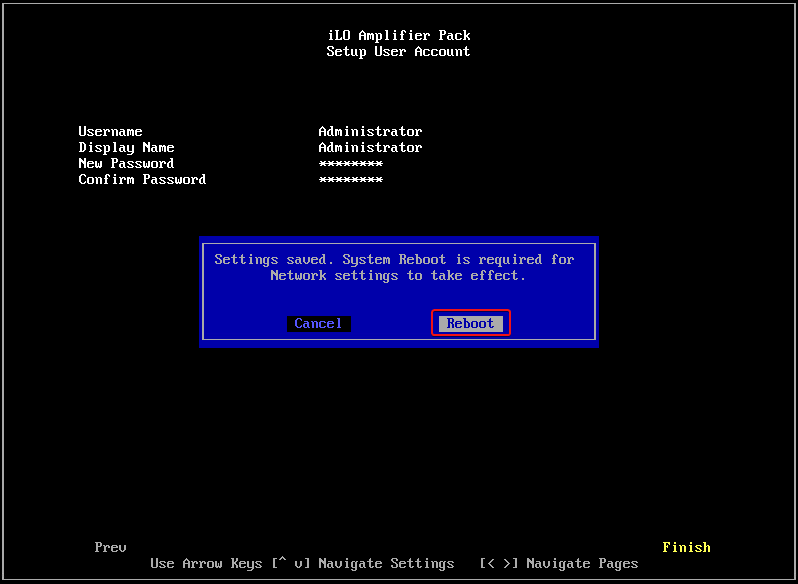
Reiniciamos el servidor.
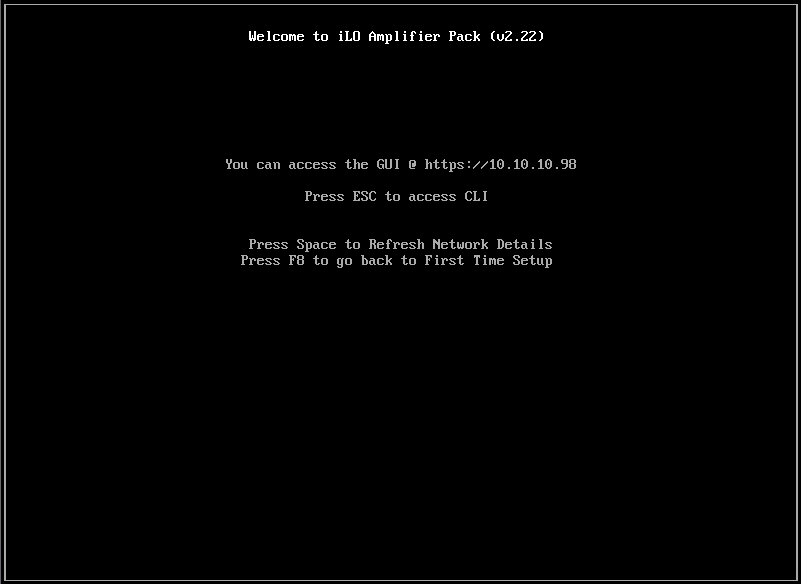
Una vez reiniciado el servidor, podemos entrar vía web a HPE iLO Amplifier Pack.
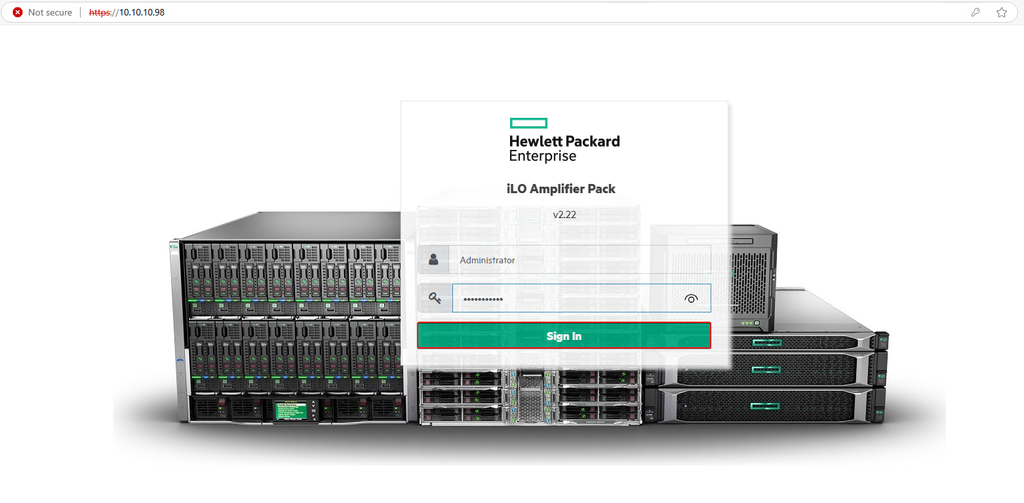
Nos conectamos con las credenciales que configuramos.
Administrar servidores con HPE iLO Amplifier Pack
Para este ejemplo, tengo un servidor HPE Proliant BL460c Gen9 el cual veremos como agregarlo a HPE iLO Amplifier Pack y después actualizar los firmware de este servidor usando HPE Service Pack for ProLiant (SPP).
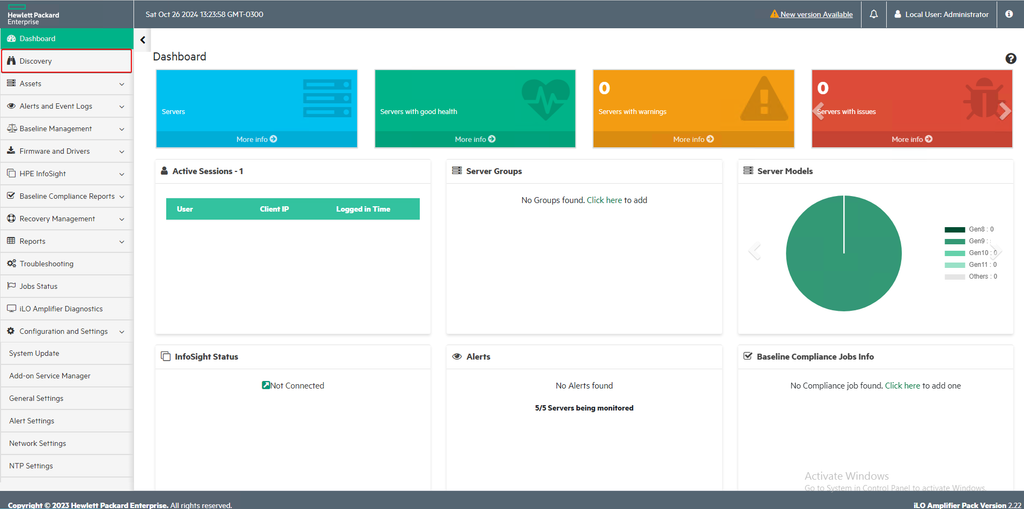
Para comenzar, vamos a Discovery.
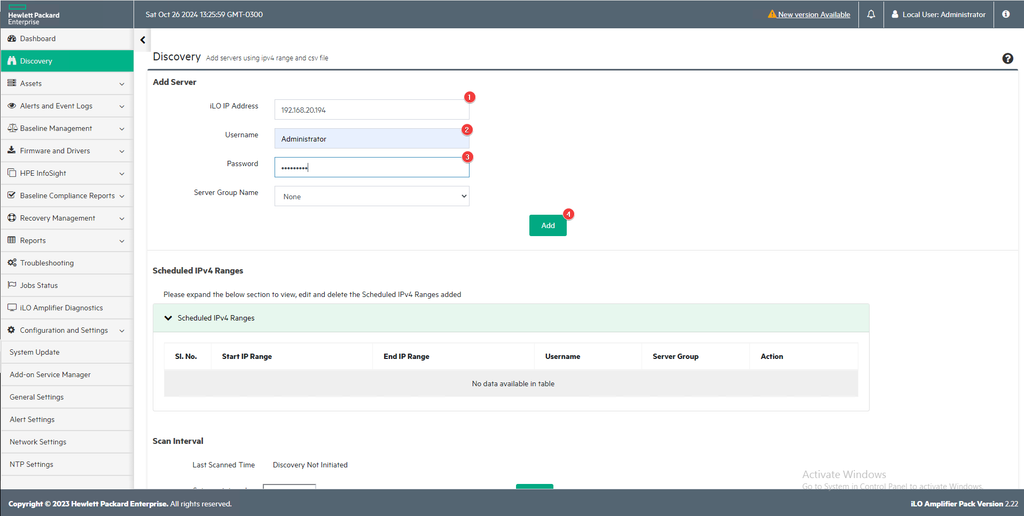
En Add Server agregamos los datos del servidor y pulsamos “Add“.
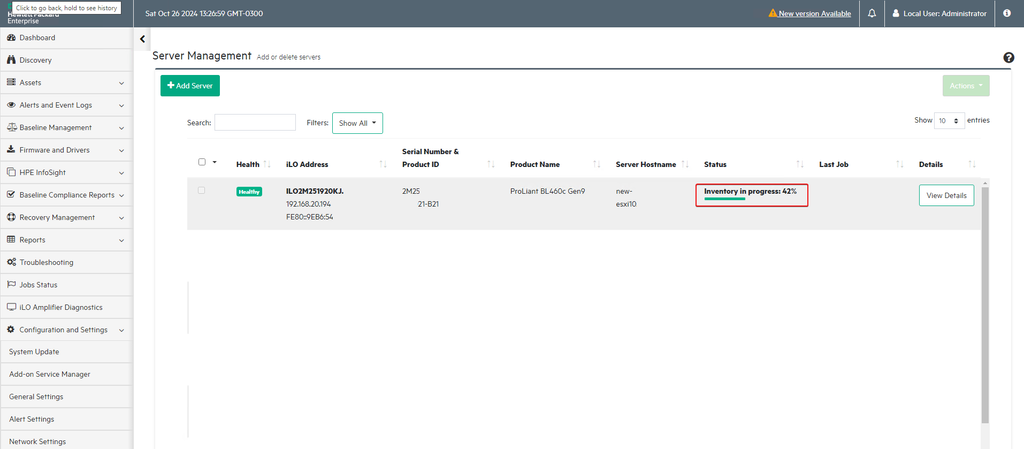
Se agregara el servidor y comenzará a recolectar datos sobre este.
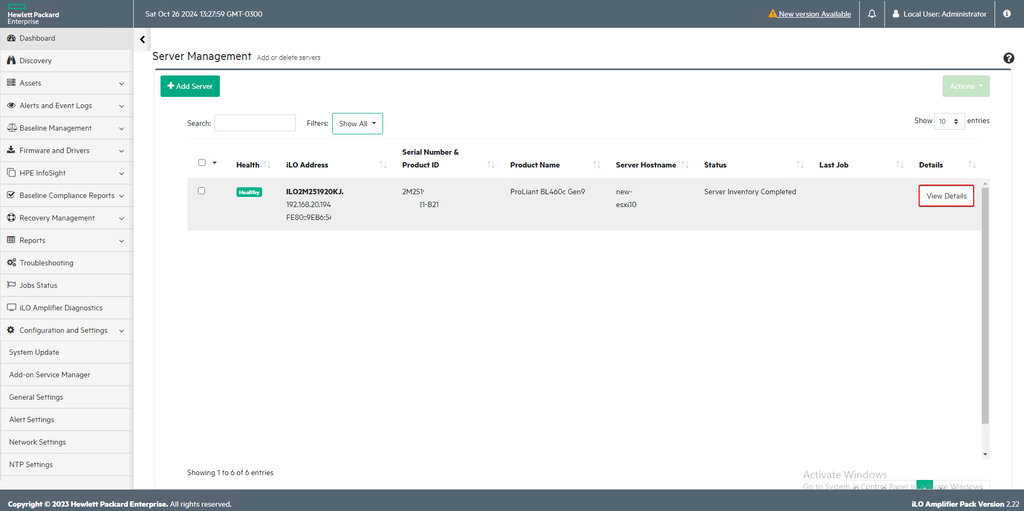
Una vez que el inventario del servidor este completo, podemos ver los detalles de este si pulsamos “View Details“.
Podemos revisar los datos del servidor dentro de las diferentes pestañas.
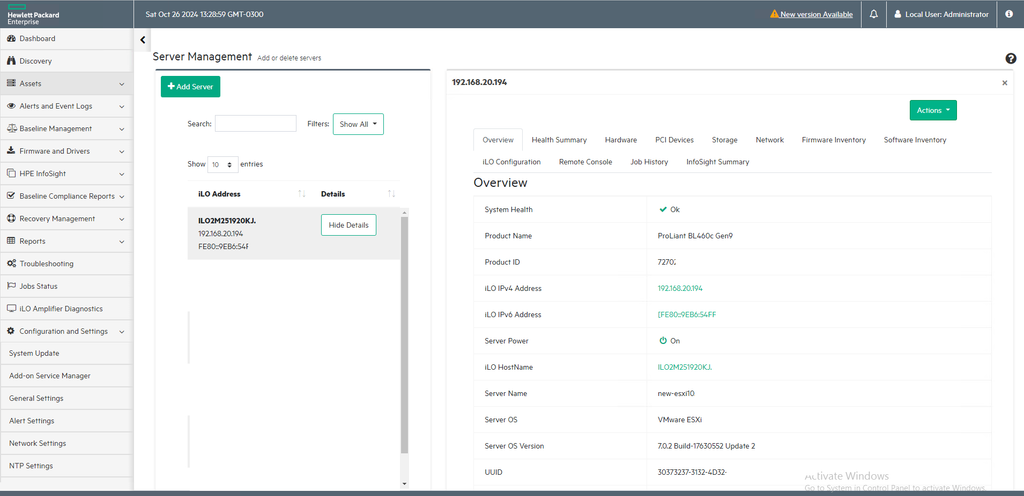
Actualizar Firmware usando HPE Service Pack for ProLiant (SPP)
Para este ejemplo, actualizaré el servidor ya administrado por HPE iLO Amplifier Pack. Para poder actualizar el servidor usaremos Gen9 Service Pack for ProLiant (SPP), que podremos descargar desde “My HPE Software Center” si tenemos los permisos necesarios.
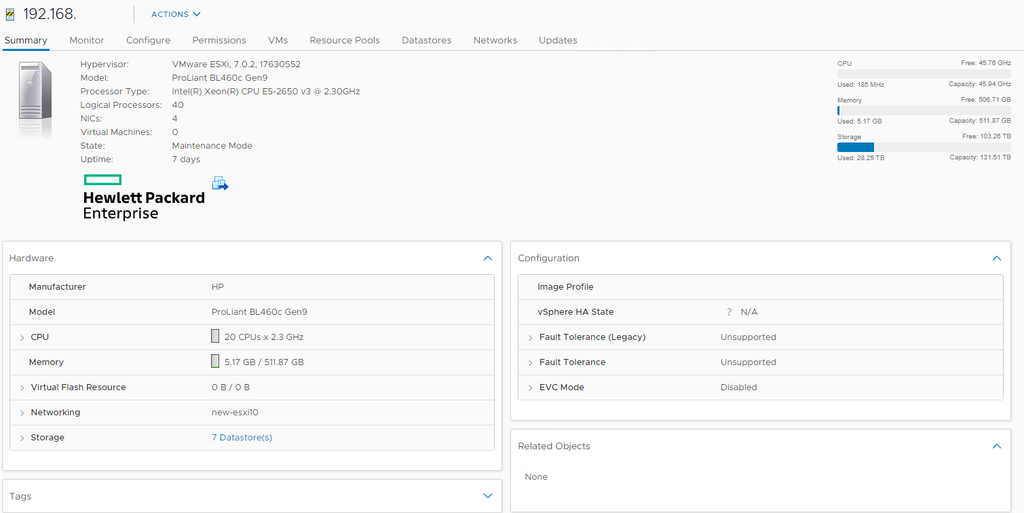
Para poder proceder con la actualización, lo primero será dejar el servidor en modo mantenimiento.
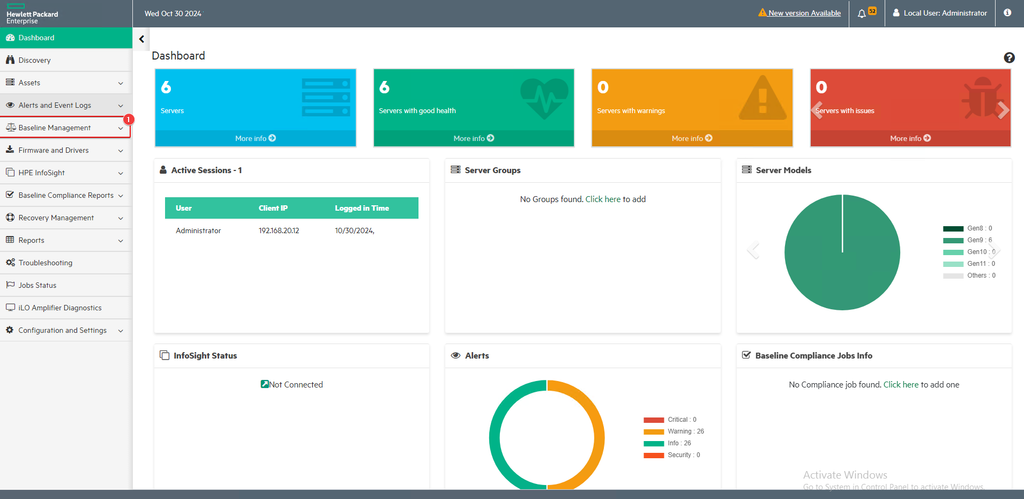
Como primer paso vamos al menú y seleccionamos “Baseline Management“.
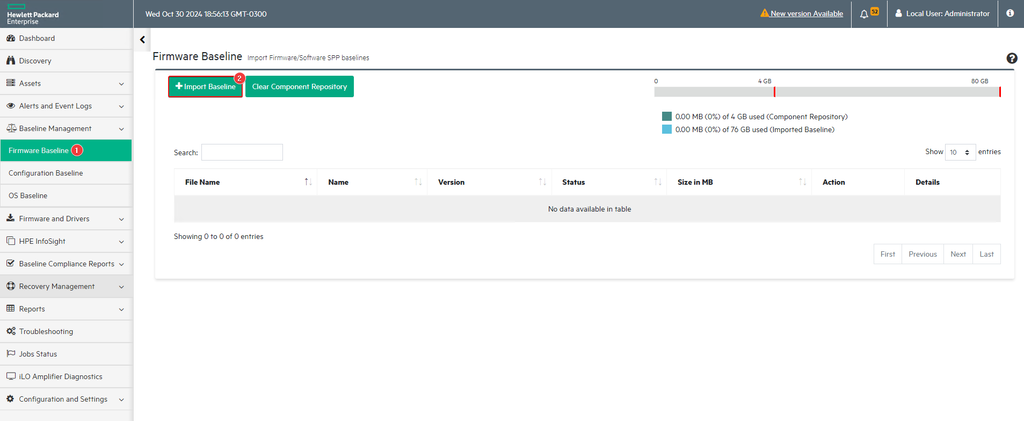
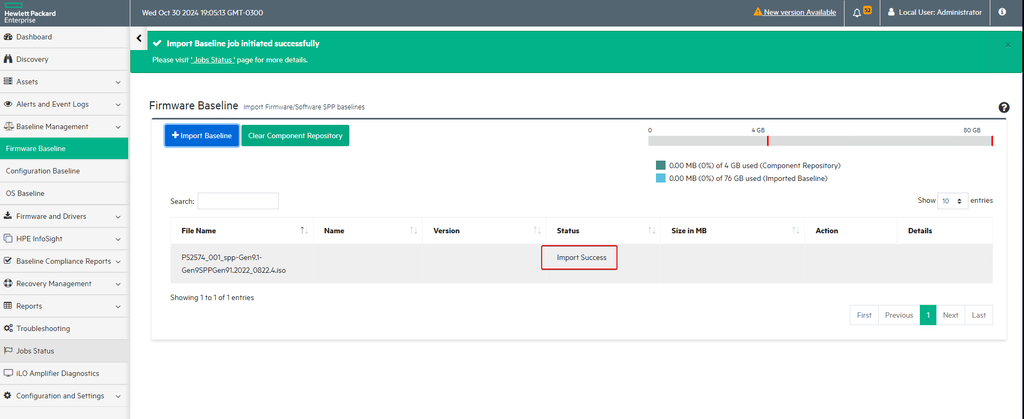
Dentro de “Firmware Baseline” seleccionamos “Import Baseline“. Con esto, podremos cargar el Gen9 Service Pack for ProLiant (SPP) que descargamos.
Seleccionamos “File Upload” y acto seguido “Choose File“.
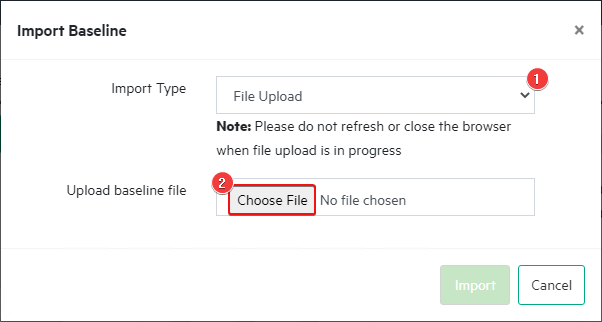
Buscamos dentro de nuestro equipo la ISO de HPE Service Pack for ProLiant (SPP), que para mi caso es para equipos HPE ProLiant Gen 9.
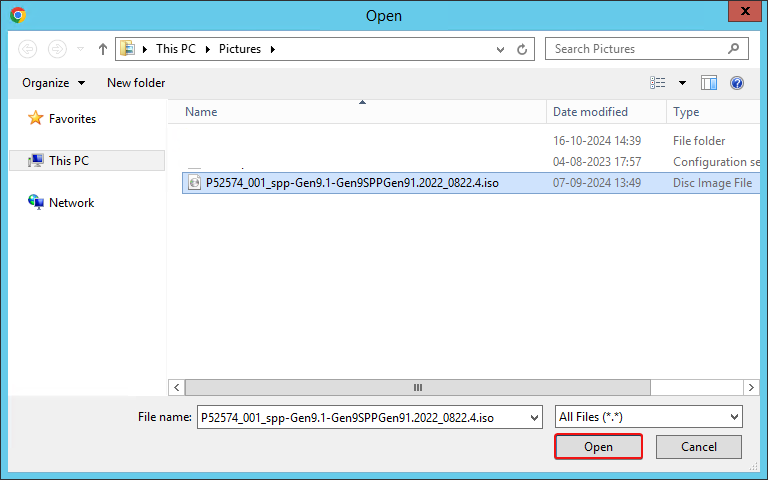
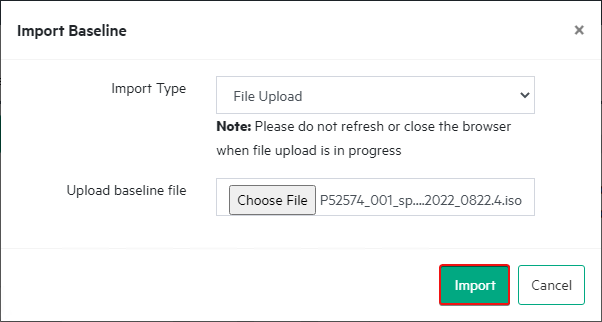
Ya con la ISO seleccionada, le damos a “Import“.
Esperamos que termine al importación de la ISO.
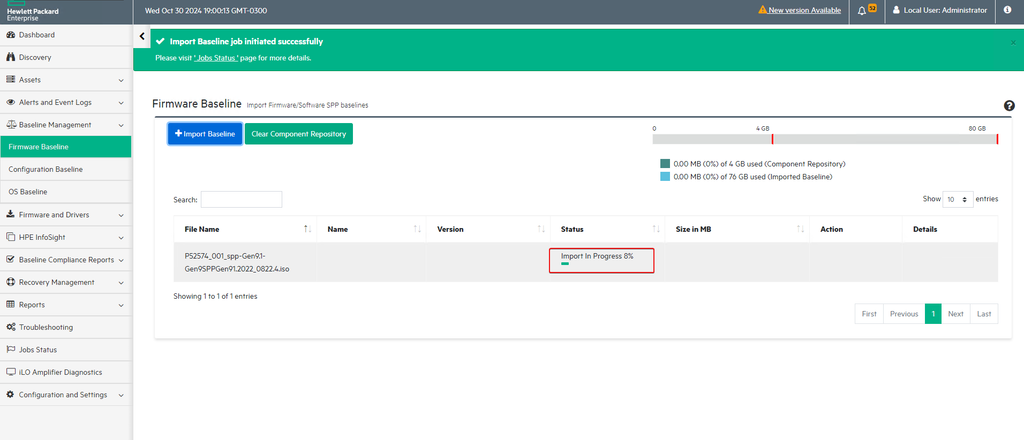
Una vez finalizada la importación de la ISO, podemos continuar con el siguiente paso.
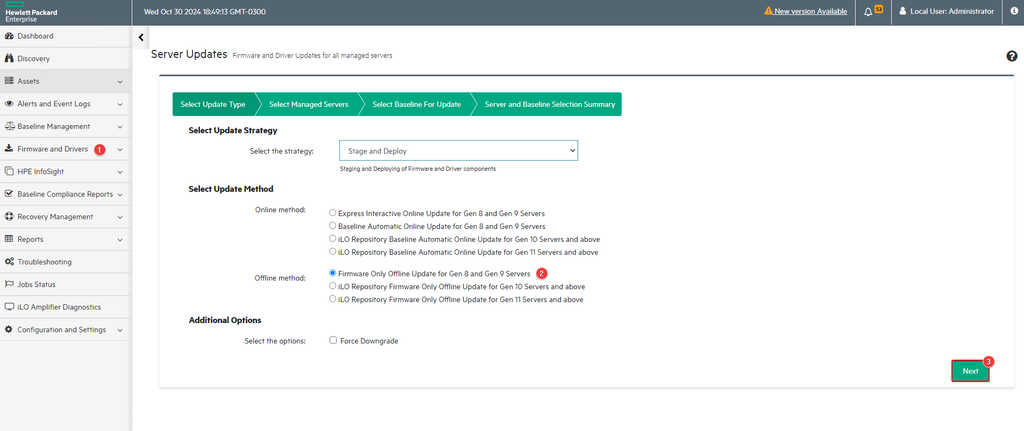
Para poder comenzar con la actualización, vamos a Firmware and Drivers > Server Updates .
En este apartado tenemos 3 partes:
- Select Update Strategy: Seleccionaremos “Stage and Deploy“.
- Select Update Method: Seleccionamos el modo offline “Firmware Only Offline Update for Gen 8 and Gen 9 Servers“.
- Additional Options: Dejamos por defecto.
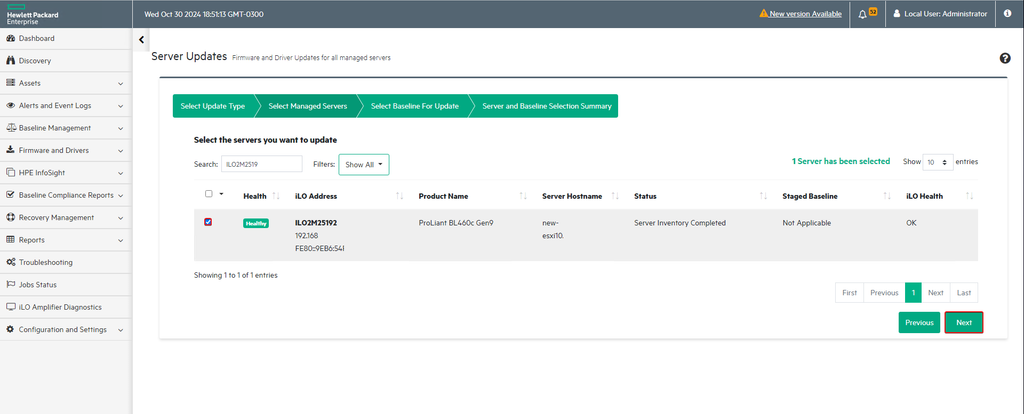
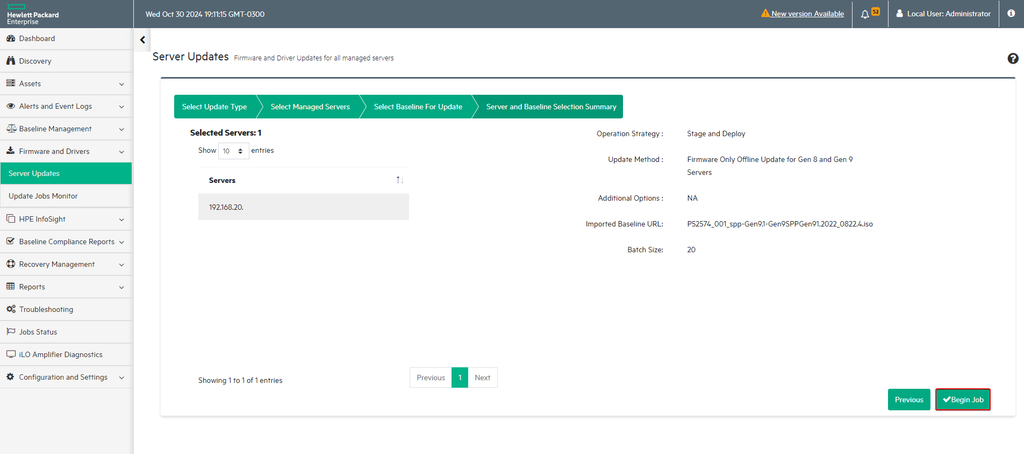
Seleccionamos el servidor a actualizar. Para este post solo tengo uno.
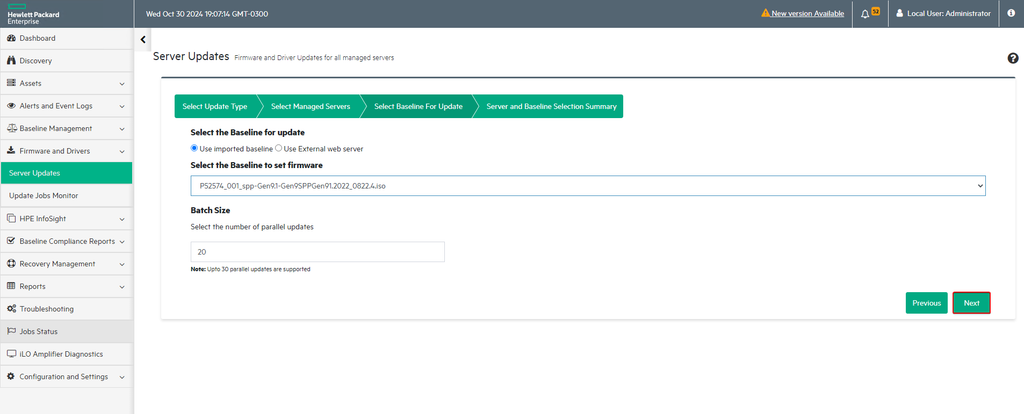
Seleccionamos el Baseline y continuamos.
Para comenzar con la actualización, pulsamos sobre “Begin Job“.
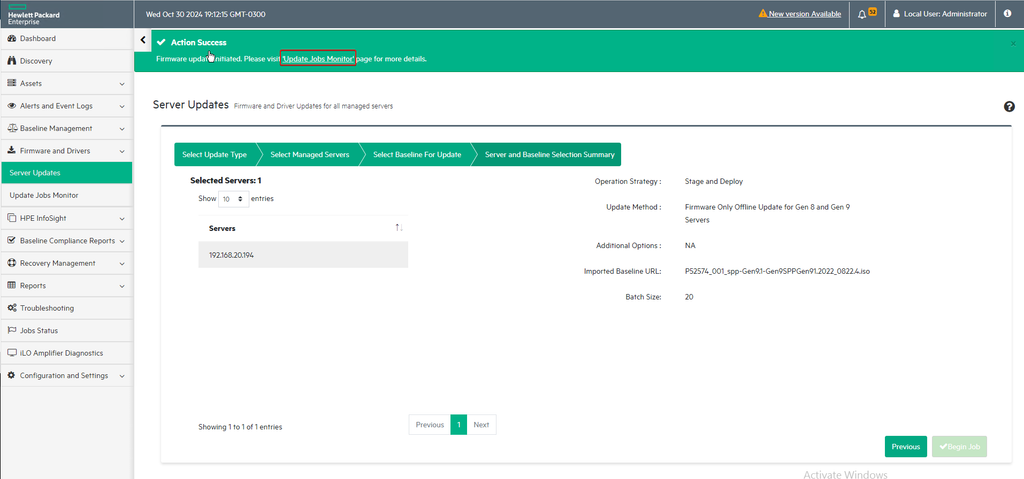
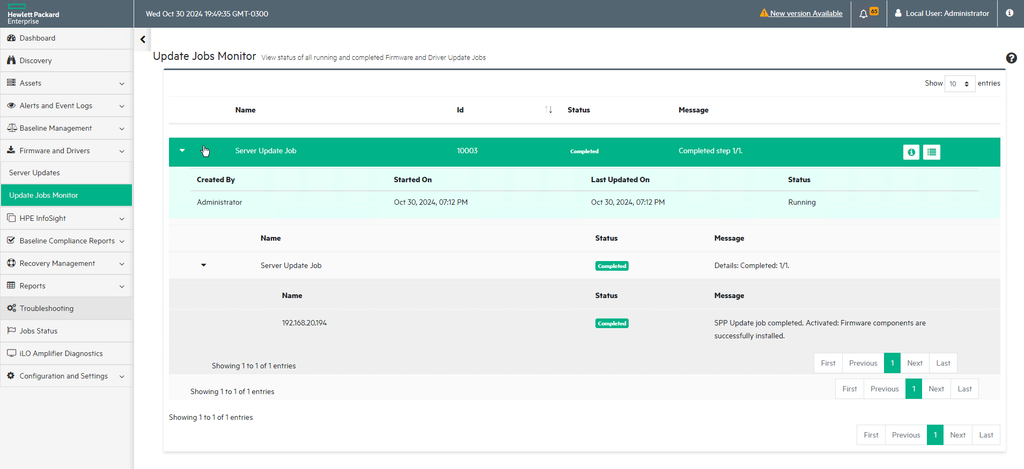
En la parte superior veremos un mensaje, y si pulsamos sobre “Update Jobs Monitor” podremos seguir el avance de la actualización.
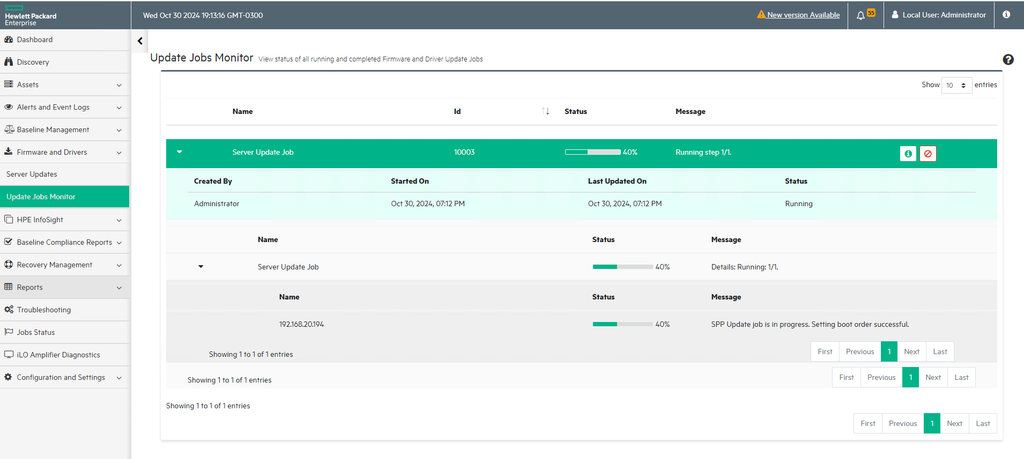
Otra forma de llegar es a través de Firmware and Drivers > Update Jobs Monitor.
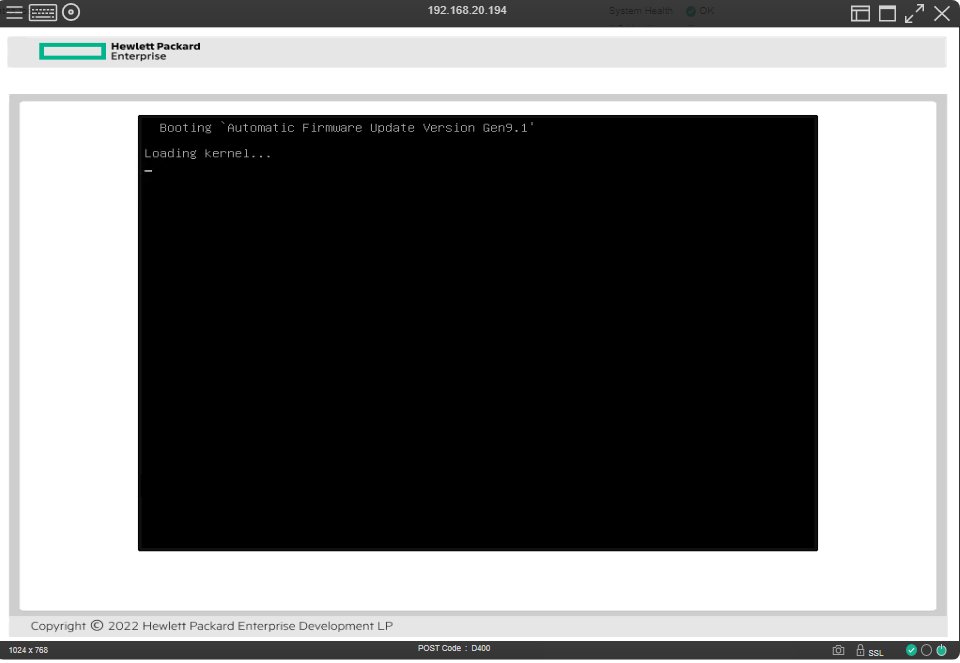
Podemos ir a nivel de la iLO del servidor, para poder ver el avance de la actualización.
Esperamos que termine de completarse la actualización de los firmware.
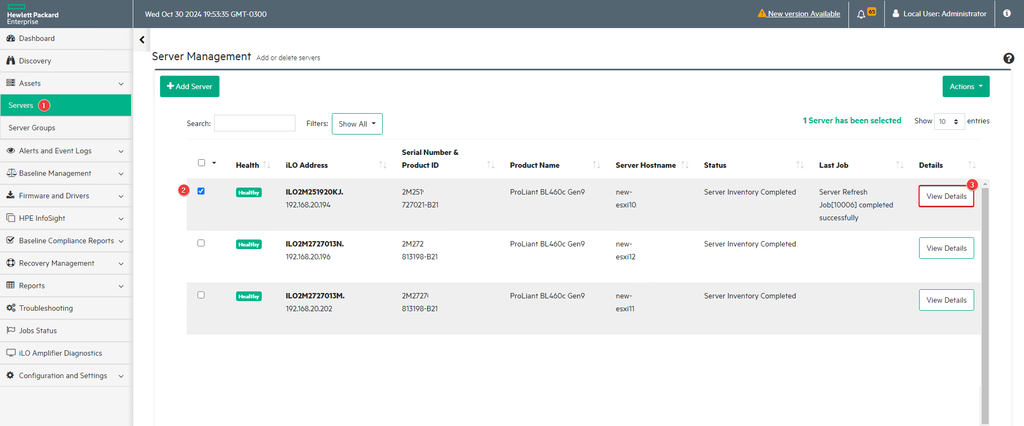
Para verificar los cambios, vamos a Servers > Server_name > View Details.
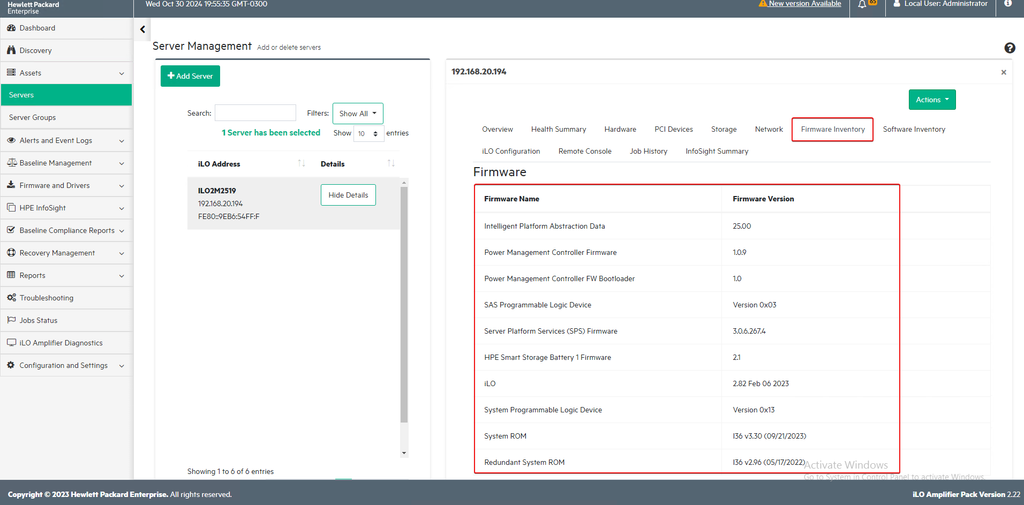
Vamos a “Firmware Inventory” para poder verificar las nuevas versiones instaladas.
Como hemos visto, HPE iLO Amplifier Pack es una herramienta que nos permite actualizar nuestros servidores de manera simple, ya que, de manera sencilla y en pocos pasos podemos ponerla en marcha. Esta herramienta tiene muchas otras opciones que los invito a revisar.
Espero que esta información pueda ser de ayuda, y cualquier duda o sugerencia la dejan en los comentarios. Saludos.